

Maus Geht Nicht Mehr Windows 10
Haben Sie USB erlebt keyboard&mouse Not working nach Windows-Update? Der Mauszeiger reagiert nicht auf Ihre Geste, funktioniert nach einer bestimmten Nutzungsdauer nicht mehr oder Tastatur und Maus werden von Microsoft Windows nicht erkannt. Eine Reihe von Benutzern meldet dieses Trouble, dass dice Maus nach der Installation des neuesten Windows-Updates oder Upgrades auf Windows 10 alias 1809 nicht mehr funktioniert.
USB keyboard & mouse not working later Windows ten 10 upgrade
Ich verwende die Logitech-Tastatur-Maus-Kombination auf meinem PC, da sie zuvor einwandfrei funktioniert hat. Kürzlich mein Windows 10-Update auf das Oktober 2020-Update aktualisiert, aber nach dem 100%-Upgrade wurde das System neu gestartet und kam zum Anmeldebildschirm – akzeptierte keine Maus- oder Tastatureingaben (beide sind USB). Starten Sie neu und auf BIOS-Ebene funktionieren Maus und Tastatur einwandfrei, aber sobald ich das Betriebssystem hochfahre, funktionieren sie nicht
Tastatur und Maus funktionieren nach einer gewissen Zeit nicht mehr
Es kann mehrere Gründe geben, die dazu führen können, dass Ihre Tastatur und Maus nicht funktionieren, z. B. beschädigte Systemdateien, Treiberinkompatibilität, Drittanbieter-Apps, die Probleme verursachen, und mehr. Wenn dein mouse is not working Nach dem Windows 10-Upgrade können Sie Folgendes versuchen, um dieses Trouble zu beheben.
Manchmal hilft ein einfacher Neustart des Computers oder das Trennen und erneute Anschließen der Tastaturmaus, um das Trouble zu beheben.
Probieren Sie auch Tastatur und Maus an verschiedenen USB-Anschlüssen aus, und versuchen Sie, Tastatur und Maus an einem anderen Gerät anzuschließen, um zu überprüfen und sicherzustellen, dass die physischen Geräte einwandfrei funktionieren.
Wenn das Problem nach einem kürzlich durchgeführten Windows-Upgrade verursacht wird und dice Tastaturmaus nur beim Laden des Anmeldebildschirms hängen bleibt (BIOS und Startbildschirm-Tastaturmaus funktionieren), was zum Booten im abgesicherten Modus führt, ist sehr hilfreich.
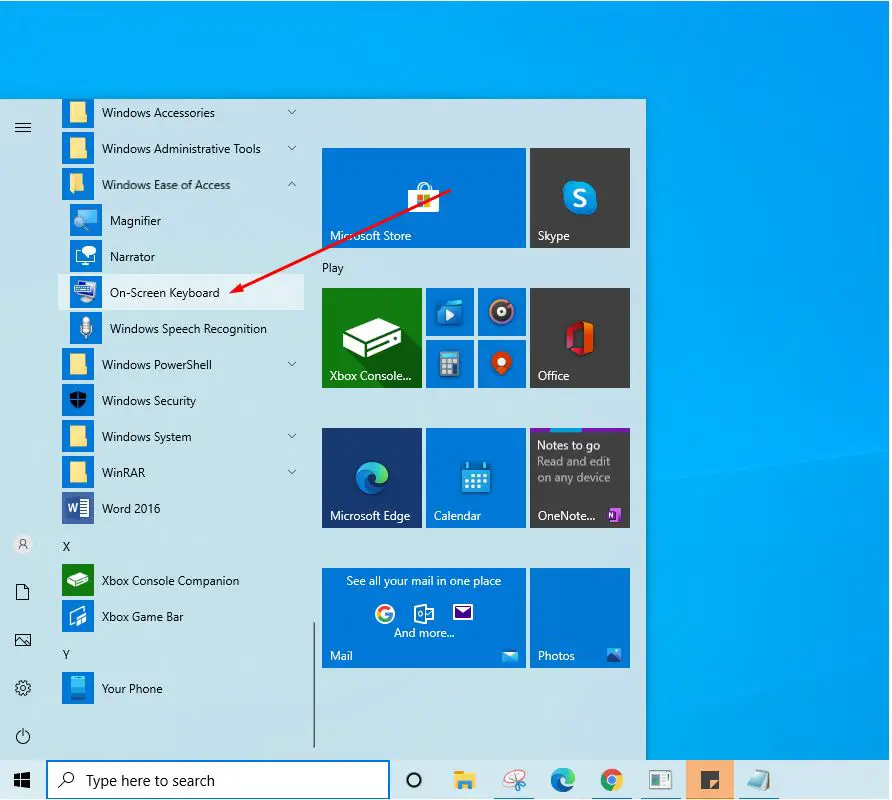
Notiz: Wenn dice Tastatur nicht funktioniert und dice Maus nicht funktioniert, können Sie die Bildschirmtastatur über das Startmenü -> Windows Like shooting fish in a barrel & Access -> Bildschirmtastatur aktivieren.
Installieren Sie dice Maus mit dem Geräte-Manager neu
- Drücken Sie Windows + R und Typ devmgmt.msc und geben Sie die Taste ein, um den Geräte-Manager zu öffnen.
- Im Gerätemanager Fenster, erweitern Sie Mäuse und andere Zeigegeräte und klicken Sie mit der rechten Maustaste auf Ihr Mausgerät und wählen Sie Treiber aktualisieren.
- Fahren Sie mit den Schritten fort und prüfen Sie, ob Sie den Maustreiber aktualisieren können. Das könnte ein paar Minuten dauern. Überprüfen Sie, ob das Problem jetzt behoben ist. Wenn es gelöst ist, können Sie loslegen.
- Wenn das Problem weiterhin besteht, erneut den Geräte-Managing director,
- Klicken Sie mit der rechten Maustaste auf Ihr Mausgerät und wählen Sie Gerät deinstallieren.
- Im Gerät deinstallieren Bestätigungsfeld, klicken Sie auf Deinstallieren.
- Starten Sie nun Ihr System über den physischen Schalter der Maschine neu. Nach dem Neustart, Windows aktualisiert automatisch Ihren Maustreiber und dies würde das Problem endgültig lösen.
Deaktivieren Sie die Schnellstartoption
Eine Reihe von Benutzern berichtet, dass das Deaktivieren der Schnellstartoption ihnen hilft, das Problem zu lösen. Dies ist hilfreich, wenn entweder Ihre Tastatur oder Maus im abgesicherten Modus arbeitet oder sonst. Versuchen Sie, aus den erweiterten Optionen in den abgesicherten Modus zu booten, und prüfen Sie, ob die Tastatur oder Maus funktioniert, und führen Sie dann die folgenden Schritte aus, um den Schnellstart zu deaktivieren.
- Drücken Sie auf Ihrer Tastatur dice Windows-Taste und 10 und klicken Sie auf Energieoption.
- Klicken Sie dann auf Wählen Sie, was der Netzschalter tut.
- Ändern Sie Einstellungen, die derzeit nicht verfügbar sind.
- Und deaktivieren Sie das Kontrollkästchen für Schnellstart aktivieren (empfohlen). Klicken Sie zum Speichern und Beenden auf Änderungen speichern.
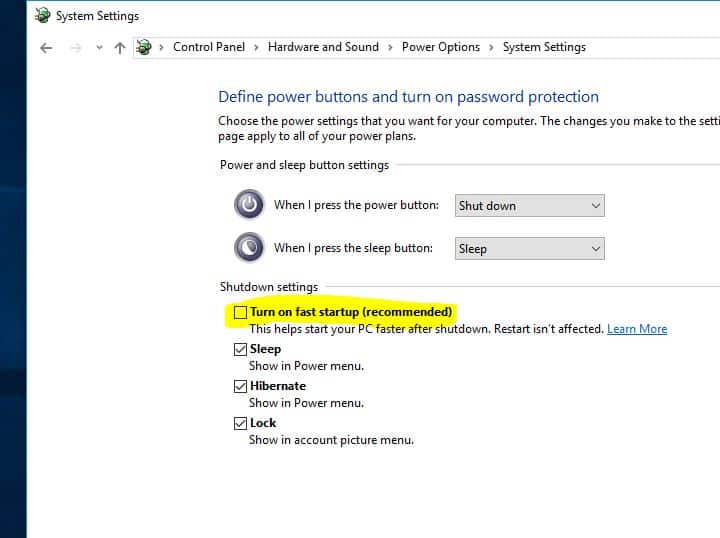
Starte deinen Figurer neu. Alle Treiber werden jetzt beim Beginning initialisiert, und Ihre Tastatur und Maus funktionieren wieder normal.
Auch hier führen manchmal beschädigte fehlende Systemdateien auch dazu, dass die Tastatur-Maus beim Starten hängen bleibt, Ausführen des DISM-Befehls (DISM /Online /Cleanup-Image /RestoreHealth) mit dem Systemdatei-Überprüfungsprogramm ist sehr hilfreich, um fehlende Systemdateien zu scannen und wiederherzustellen, dice dazu beitragen, dass Tastatur und Maus wieder funktionieren.
Haben diese Lösungen geholfen, „Tastatur/Maus funktioniert nicht" unter Windows ten, 8.1 oder 7 zu beheben? Lassen Sie es uns in den Kommentaren unten wissen.

Maus Geht Nicht Mehr Windows 10,
Source: https://faqdesk.net/de/gelost-usb-tastatur-maus-funktioniert-nicht-nach-windows-update
Posted by: boomertrithe.blogspot.com
0 Response to "Maus Geht Nicht Mehr Windows 10"
Post a Comment